

ブレイブブラウザを使ってみたいけど、広告もブロックできて仮想通貨も稼げるって本当?
移行作業も面倒だから始めるか迷うなぁ
こんな疑問を解決します
Braveは「ネット広告を自動ブロック」「勝手に仮想通貨が貯まる」そんなメリットの多いブラウザです。
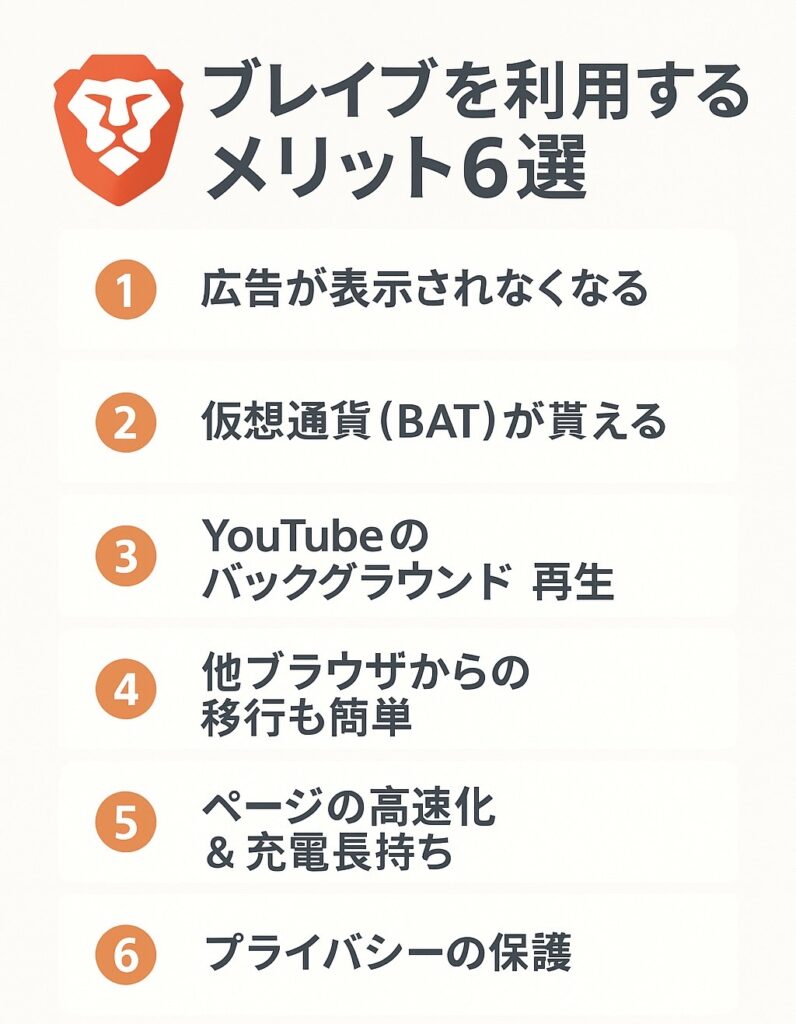
メリットは以下の通り
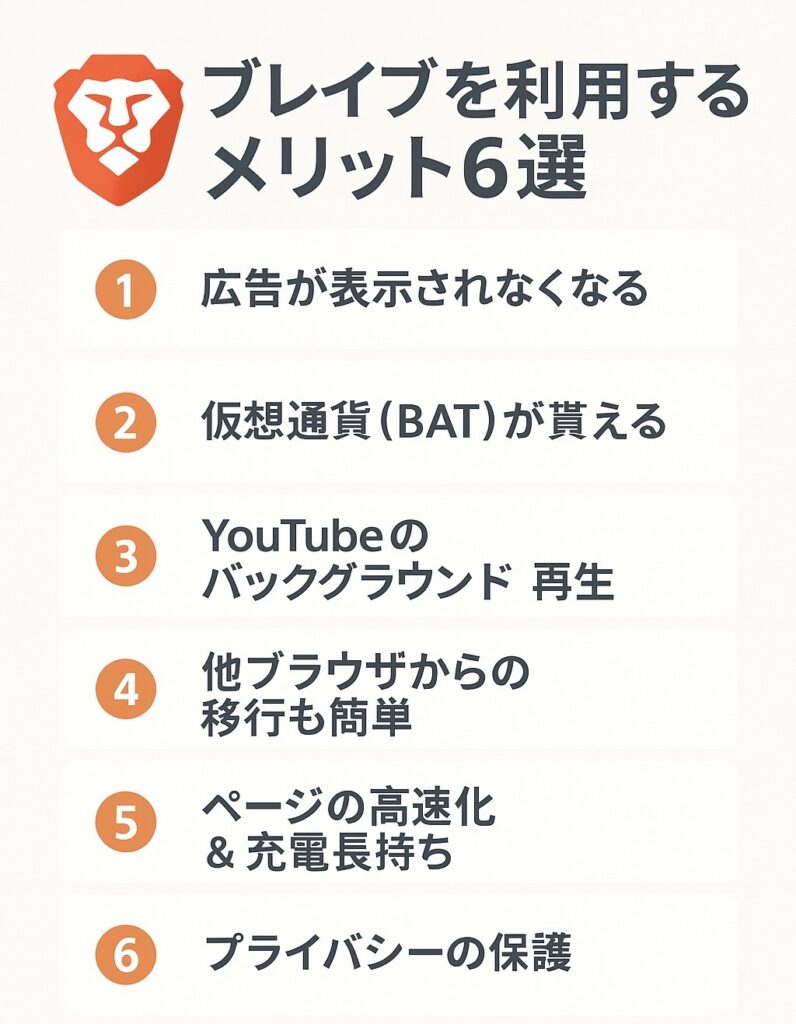
しかも、YouTube広告も完全ブロック。さらにバックグラウンド再生まで無料で使えるようになります。
是非この記事から快適なYouTubeライフを送りながら、仮想通貨も貯まっちゃう生活を手に入れて下さい。
実際に私もBraveを使い始めて1年、何の努力もせずに1000円ほどの仮想通貨を獲得できました。この記事では、Braveの特徴から具体的な始め方、稼ぎ方まで実体験をもとに詳しく解説します。
仮想通貨を受け取るにはビットフライヤーでの口座開設が必要です。
今ならご用意した紹介コード「gnuwbwoh]を入力すると
1500円分のビットコインが無料で貰えます。
口座開設も無料なので、サクッとやって1500円貰っておいて下さい。
\ スマホで5分 /
Braveブラウザって何?
Brave(ブレイブ)はChrome、Safariなどと同じブラウザの一種です。しかし、従来のものとは違った特徴を持っています。
開発者はJavaScriptの生みの親であるブレンダン・アイクがアメリカで開設したWebブラウザです。
2019年11月にリリースされ、比較的新しいブラウザですが、Web3.0時代の先駆けとして注目されていて、現在では月間5000万人以上が利用するまでに成長しています。
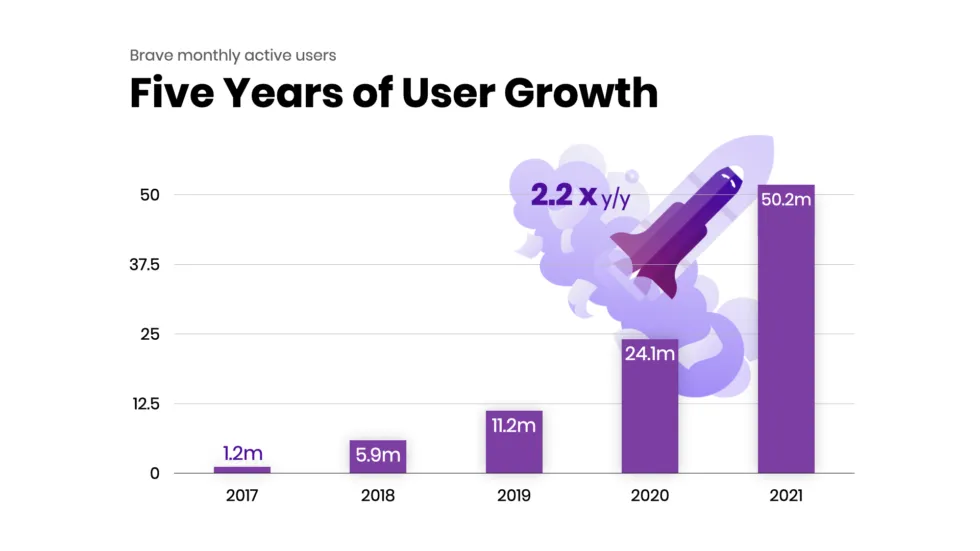
引用:Brave公式
更に下記の動画を見るとBreveがいかに広告ブロックやセキュリティにこだわっているかが分かります。
【【記事作成中 ブレイブの評判について】】
Brave(ブレイブ)アプリ・ブラウザの特徴6選
Braveの特徴やメリットを詳しく見ていきましょう。
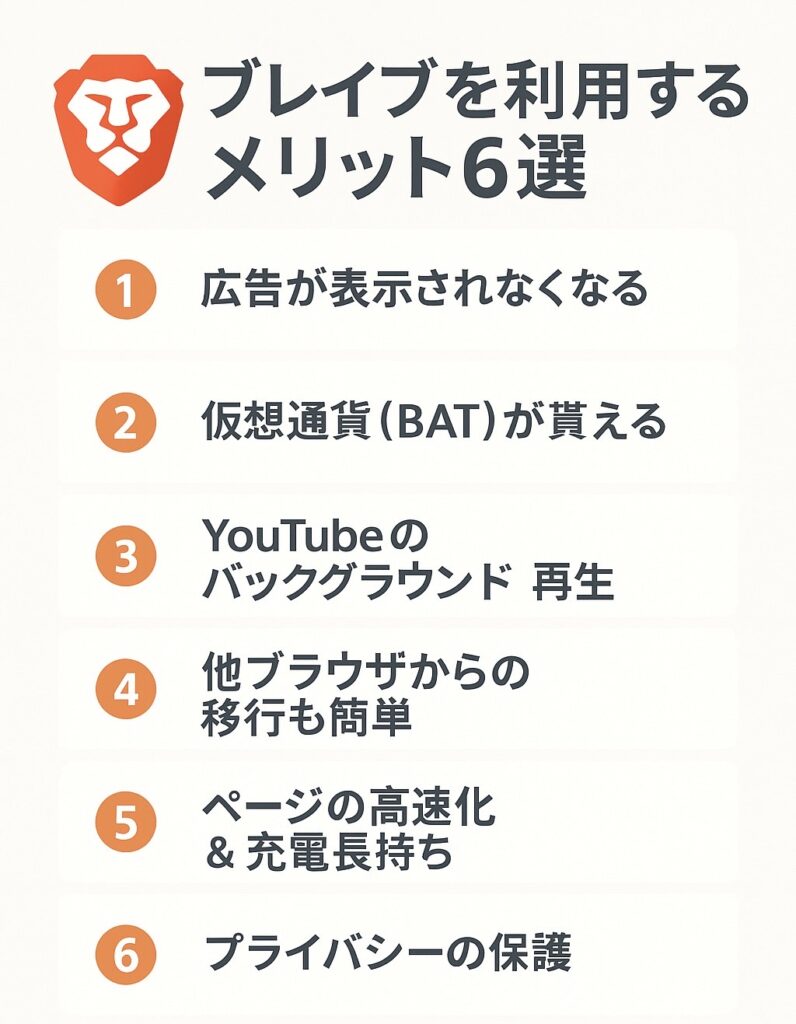
それでは順番に解説していきます。
広告が表示されなくなる
画像通り、ネット閲覧中に表示される広告を自動でブロックしてくれます。
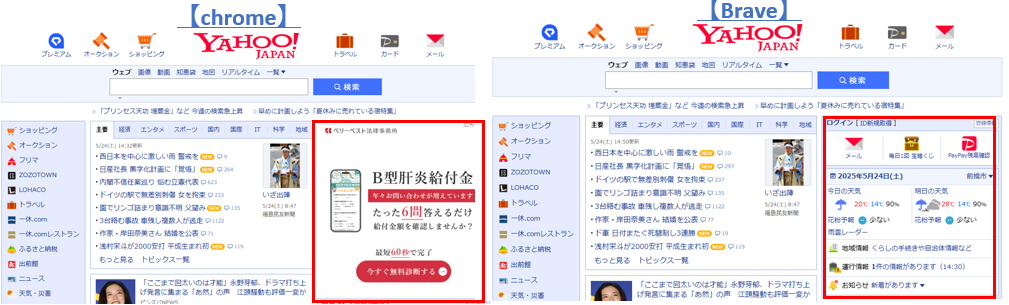
Braveは標準で広告ブロック機能が搭載されています。
YouTubeを開いても広告なし、ニュースサイトを見ても広告なし。
「広告ブロッカーって別途インストールしないといけないんじゃ?」って思うかもですが、Braveならはじめから入っていて、設定不要で使えます。
使っているだけで仮想通貨(BAT)が貰える
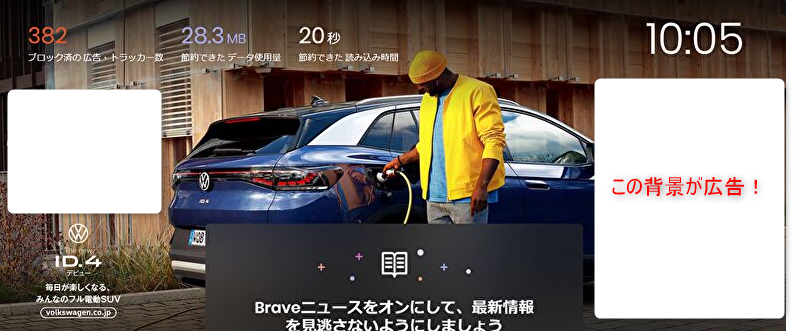
Braveには「Brave Rewards」という機能があり、広告を見ることで、BAT(ベーシックアテンショントークン)という仮想通貨を獲得できます。
「広告ブロックしてんのに広告出るってどゆこと?」と思ったそこのあなた。ご安心下さい。
下記の画像はブレイブを開いた画像ですが、この背景が広告です。
なので、ただBraveを使ってさえいれば、勝手に仮想通貨が貯まっていきます。
実際の収益発生の画像も貼っておきますが、使用しているだけで、チャリンチャリンと増えています
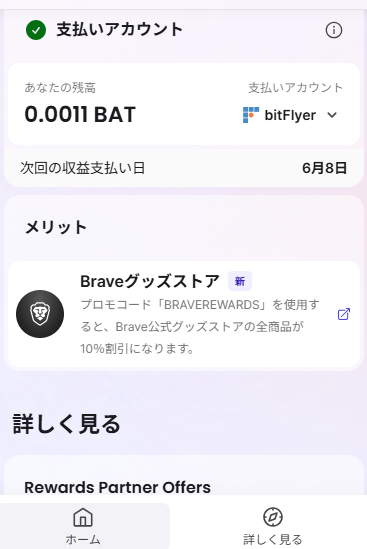
貰える金額は少ないですが、仮想通貨の激しい価格変動で爆益をもたらす可能性が大いにあります。
始めるにはビットフライヤーで仮想通貨取引所を開設(無料)する必要があるので、下記から始めてみて下さい。

今!開設するとビットコイン1500円分貰えます!
仮想通貨を受け取るにはビットフライヤーでの口座開設が必要です。
今ならご用意した紹介コード「gnuwbwoh]を入力すると
1500円分のビットコインが無料で貰えます。
口座開設も無料なので、サクッとやって1500円貰っておいて下さい。
\ スマホで5分 /
YouTubeのバックグラウンド再生ができる
全機能は網羅はできませんが、通常ならYouTube Premiumに月額1,280円も払わないと使えない以下の機能が、Braveなら無料で利用できちゃいます!
- 広告が表示されない
- バックグラウンド再生ができる
- オフライン再生が可能
通勤中にYouTube流したままLINEの返信や他の事ができます!
設定も超簡単で、僕はこの機能だけでもBraveに乗り換えた価値があったと感じています。
【【記事準備中 ブレイブでYouTubeをバックグラウンド再生する方法】】
拡張機能とブックマークも簡単移行
Braveブラウザでも、ChromeやEdgeの拡張機能がそのまま使えるんです! 乗り換えを考えている人にとって高いハードルをクリアしてくれています。
chromeの拡張機能がそのまま移行できて感動しました
プライバシーを守りながら、使い慣れた環境をキープしての移行は最高です。
【【記事準備中 ブレイブへ拡張機能を追加する方法】】
表示スピードの高速化・長持ちするバッテリー
Braveはchromeと比較してページの高速化・充電長持ちを実現しています。
速さの理由は、広告ブロックにより、表示スピードが向上。バッテリーと通信量の消費も少なくなるからです。
僕のiPhoneも、safariからBraveに変えてから明らかにバッテリーの減りが遅くなりました。
以下が具体的な比較値です。
- 33%の通信料削減
- 3倍の表示スピード
- 充電が1時間以上長持ち

引用元:Brave公式
下記の動画で、公式が通信速度の速さを比較してくれています。
プライバシーの保護
Braveブラウザは、現在利用できるブラウザの中でもプライバシー保護機能がトップクラスに充実しています。
一般的なブラウザでは、自身が閲覧したサイト情報などを記録され、勝手に適した広告を流してくることが多々あるかと思います。
そのような情報取らせないよう、ブロックしてくれる機能が備わっています。
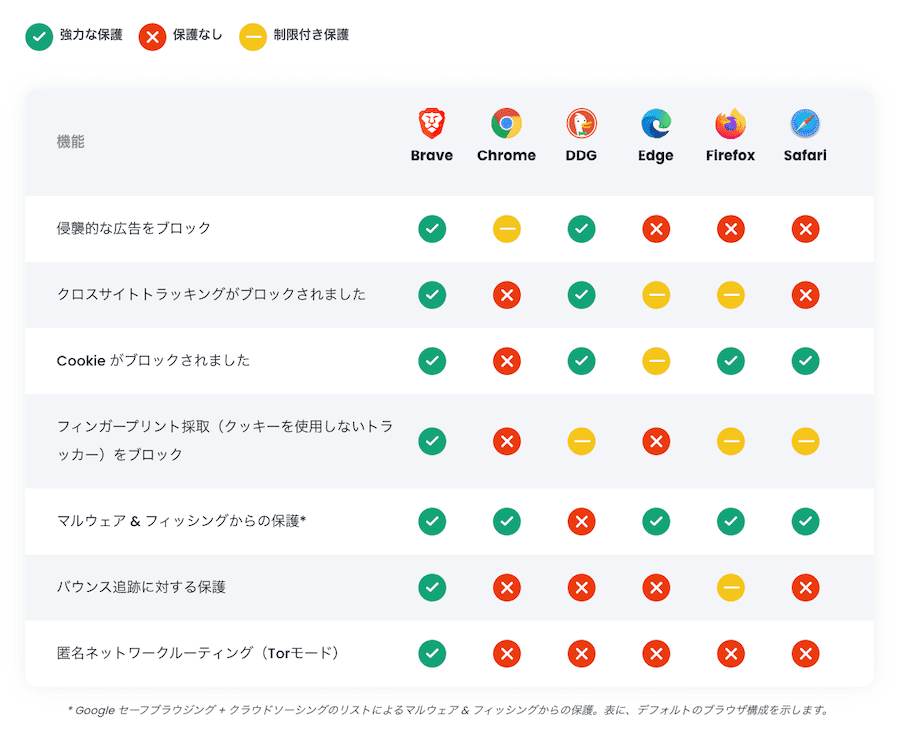
プライバシーを保護しながら、サイト閲覧への影響がほとんどないことが素晴らしいですね。
Brave(ブレイブ)アプリ・ブラウザのデメリット
Braveは素晴らしいブラウザですが、いくつかのデメリットも存在します。
- サイトの見た目が崩れることがある
- 仮想通貨(BAT)を受け取るにはビットフライヤーの口座が必要
- iOS(iPhone・iPad)ユーザーは仮想通貨が稼げない
順に解説していきます。
サイトの見た目が崩れることがある
Braveの強力な広告ブロック機能は、時としてWebサイトのレイアウトを崩してしまうことがあります。
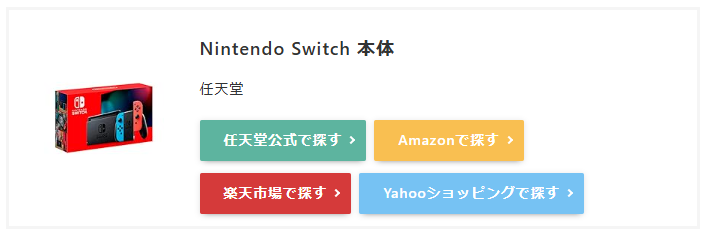
上記のような画面をネットでよく見ることがあると思います。
このような画面が、ショッピングサイトで画面が化けて表示されないことも、、、
サイト記事から商品を購入したい場合は不便に感じるかもしれません。
私は今のところ崩れたりしたことはありません
仮想通貨(BAT)を受け取るにはビットフライヤーの口座が必要
Braveで稼いだ仮想通貨を受け取るには、ビットフライヤーの口座開設が必要です。
なぜなら日本では現在、Braveと連携できる仮想通貨取引所はビットフライヤーのみだからです。
口座開設自体は無料で、スマホから5分程度で申し込みが完了します。
せっかくBraveを使うなら、BATを無駄にしないためにも口座は作っておくことをおすすめします。
手間は一瞬で後は自動で貯まってきます。サクッとやってしまいましょう。
仮想通貨を受け取るにはビットフライヤーでの口座開設が必要です。
今ならご用意した紹介コード「gnuwbwoh]を入力すると
1500円分のビットコインが無料で貰えます。
口座開設も無料なので、サクッとやって1500円貰っておいて下さい。
\ スマホで5分 /
iOSユーザー(iPhone・iPadは仮想通貨が稼げない)
iPhoneやiPadでBraveを使っている方は残念ながら、BATを獲得することができません。
PCのみで稼ぐこととなってしまいます。

これはAppleのApp Store規約による制限が原因です。Apple社は、アプリ内での独自報酬システムを厳しく制限しているため、iOS版Braveからは広告視聴によるBAT獲得機能が削除されているんですよね。
とはいえバックグラウンド再生などメリットが多いので始めることをオススメします。
Brave(ブレイブ)ブラウザのインストール方法・設定
それでは実際にBraveを始める手順を解説します。
- ビットフライヤーで無料口座開設
- ブレイブをインストール
- デフォルトのブラウザ設定
- 広告表示頻度を選ぶ
- Brave Rewardsを設定
- ビットフライヤーを連携
STEP1:ビットフライヤーで無料口座開設をする
まずはビットフライヤーで口座開設します。
なぜなら受け取った仮想通貨(BAT)を保管・入金するためにビットフライヤーの口座を、連携させておく必要があるからです。

\ スマホで5分 /
口座開設の承認が貰えるまでに時間がかかるため、先に実施しておきましょう。
承認を待ちながら、次を進めましょう!
STEP2:Braveをインストール
まずはBrave公式サイトからブラウザをダウンロードします。
画像はWindowsですが、MacでもiPhoneでもAndroidでも、どの端末でもインストールできます。
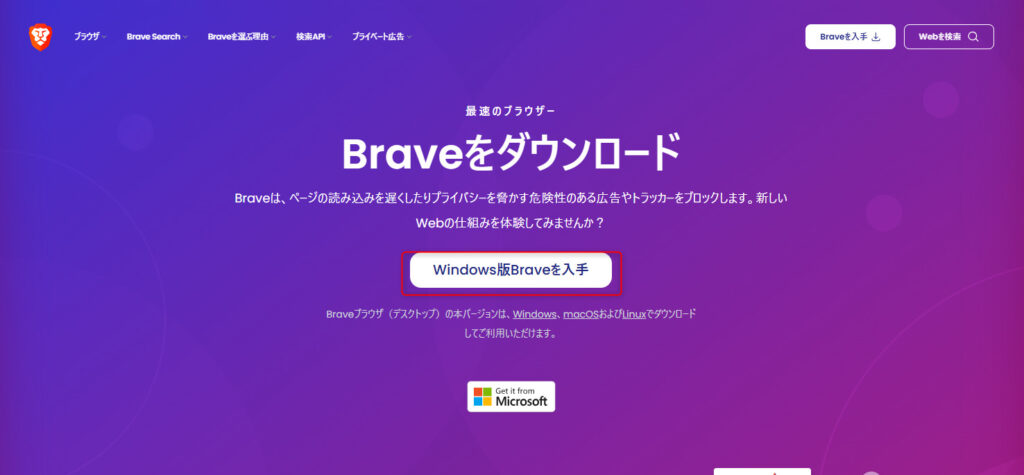
ダウンロードボタンをクリックして、画面の指示に従うだけ。
STEP3:デフォルトのブラウザの設定
「Braveをデフォルトのブラウザとして設定」をクリック。
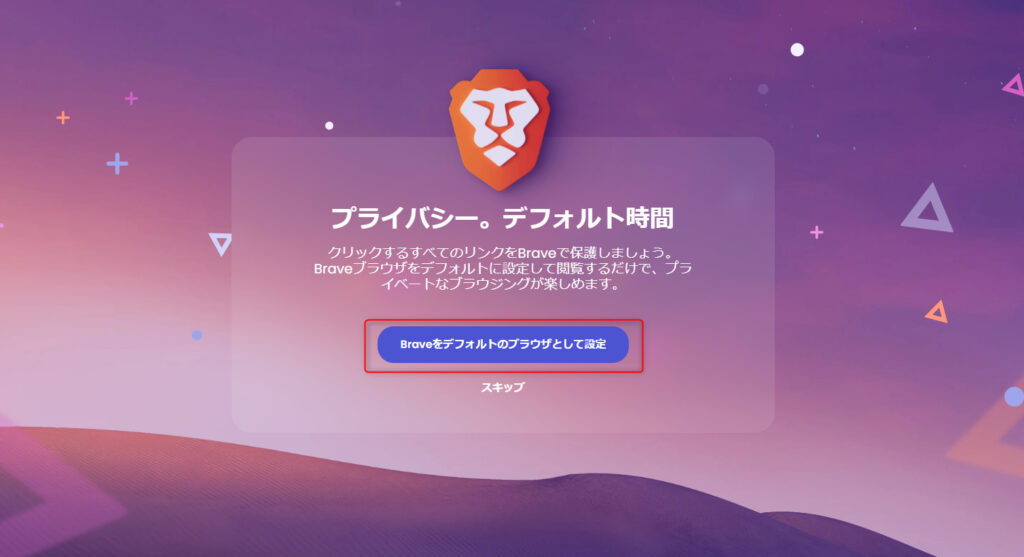
インポート先のブラウザ設定
既存のブラウザからデータをインポートするか聞かれます。
選択肢の中から使用しているブラウザを選択すると、ブックマークや拡張子が移行されます。
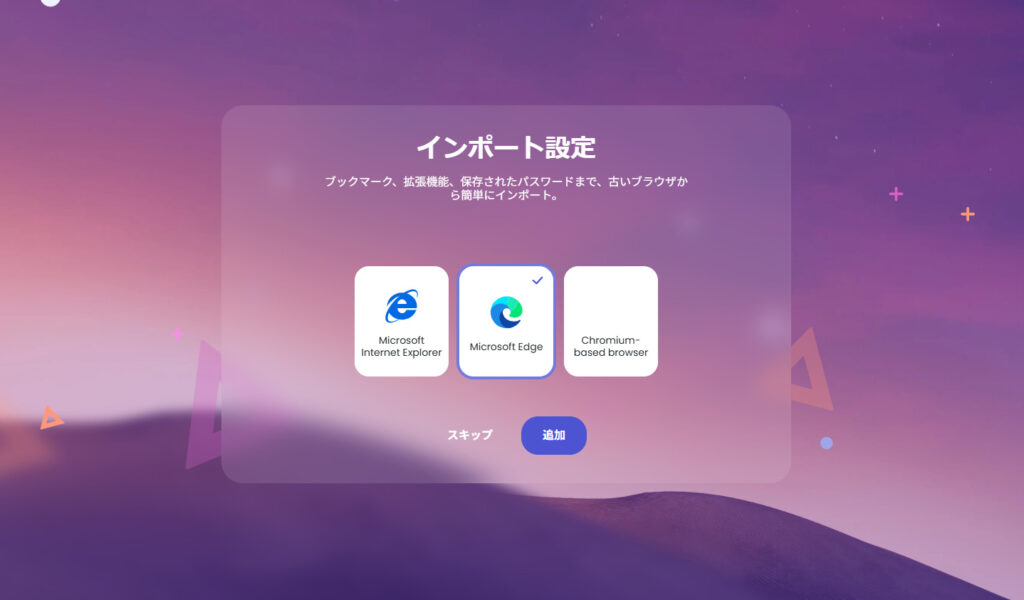
後からでも設定できるので面倒な人は飛ばしてOKです
後はそのまま進めれば最初の画面が表示されます。
STEP4:広告表示頻度を選ぶ
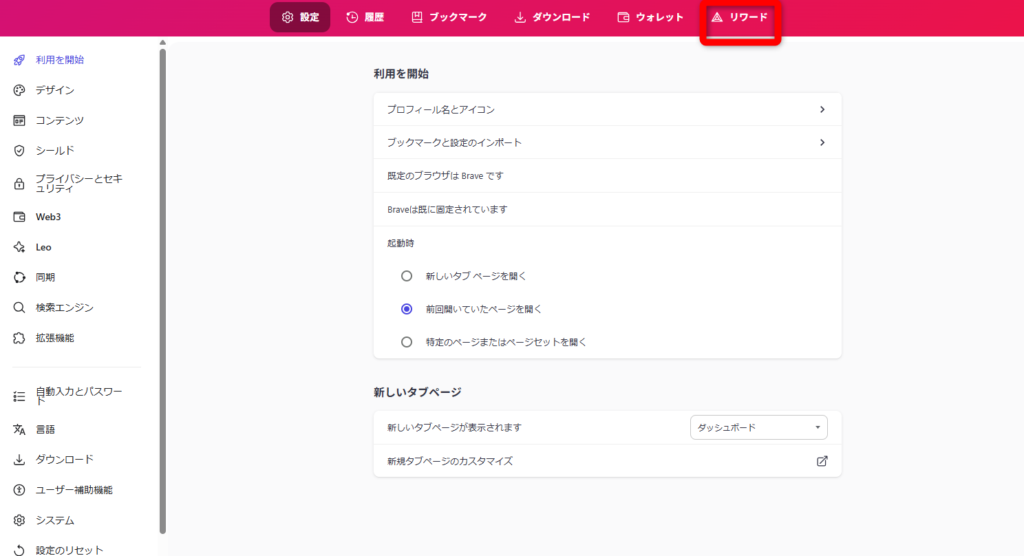
次に、Brave Rewardsの設定をしましょう。画面右上の3本線(PCによっては右下の歯車マーク)のアイコンをクリック。
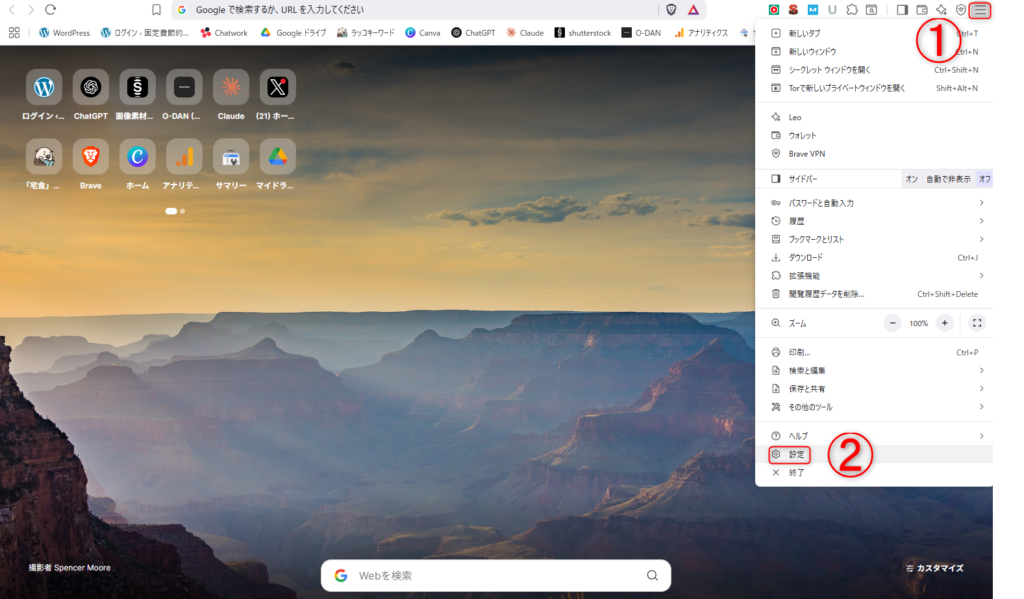
下記画面、上部メニューバーの「リワード」を選択。

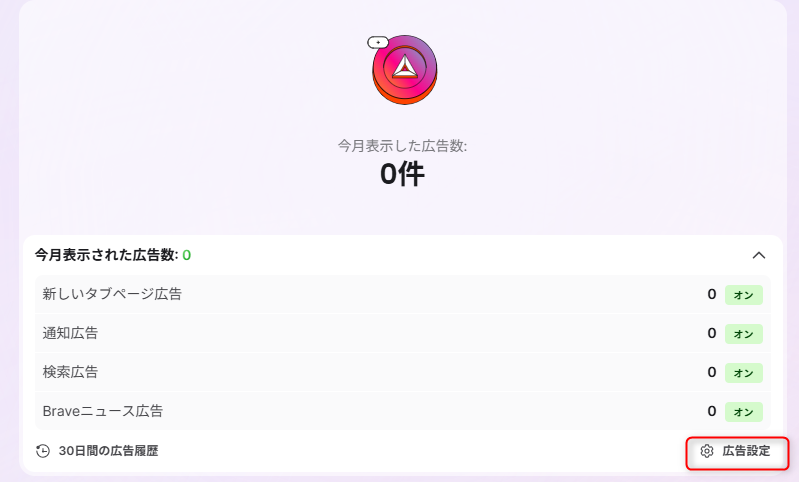
ここで広告の表示頻度を設定できます。ここはビビることなく一番多い表示数を選択しましょう。
私も一番多く広告が表示される設定にしています。
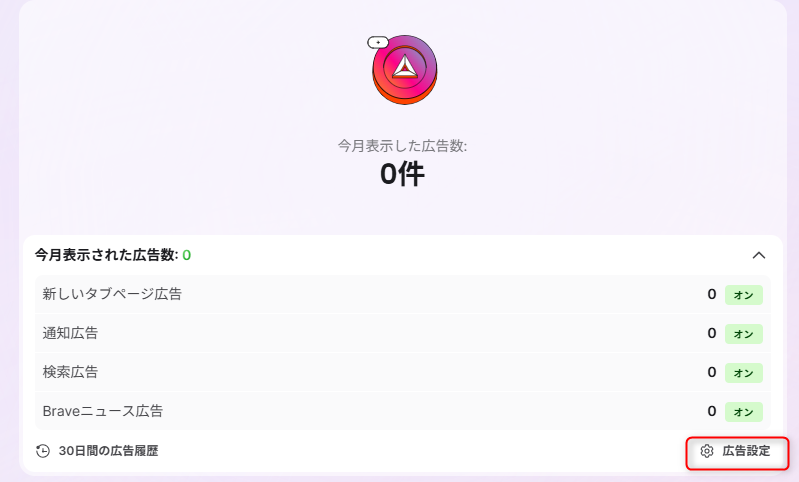
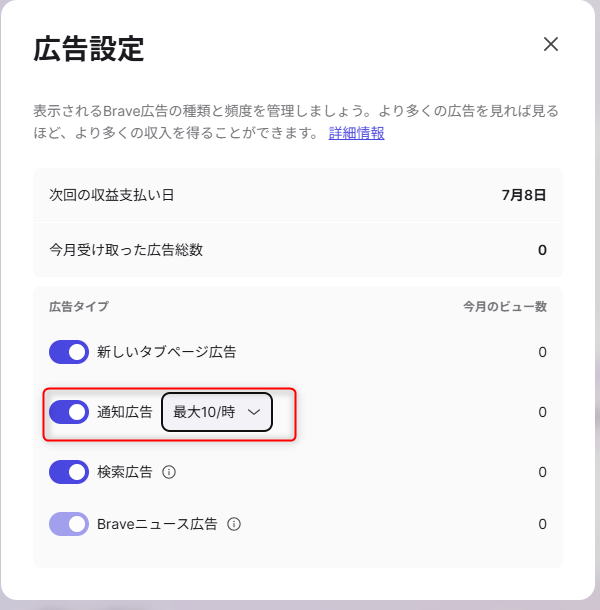
STEP5:Brave Rewardsを開始
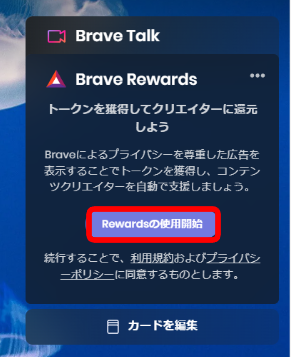
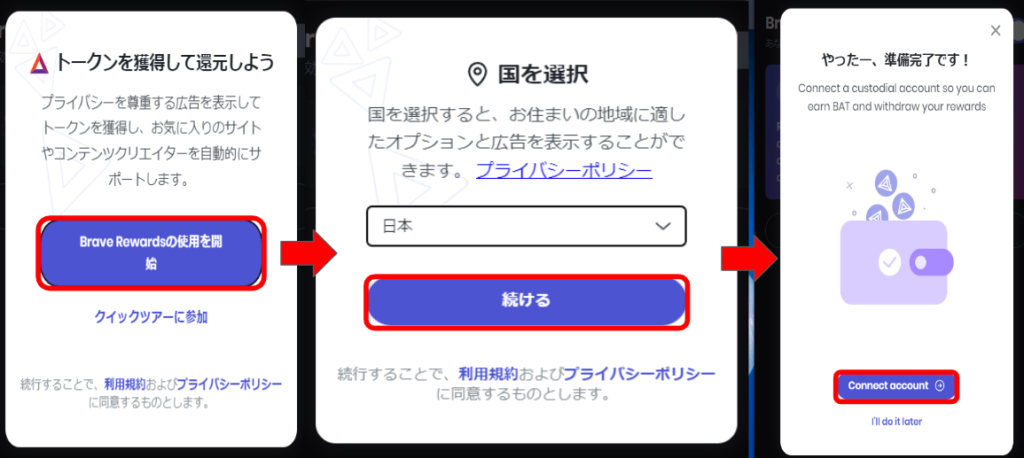
ブレイブを開いた最初の画面に表示されている「Rewardsの使用開始」を選択
以下のように続けてブレイブ側の操作は終了です。
STEP6:ビットフライヤーと連携
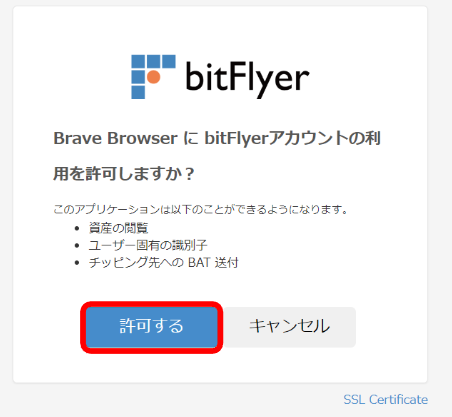
最後にBraveとビットフライヤーを連携させましょう。
ビットフライヤーにログインして「許可する」ボタンを押します
Brave(ブレイブ)ブラウザのよく使う機能
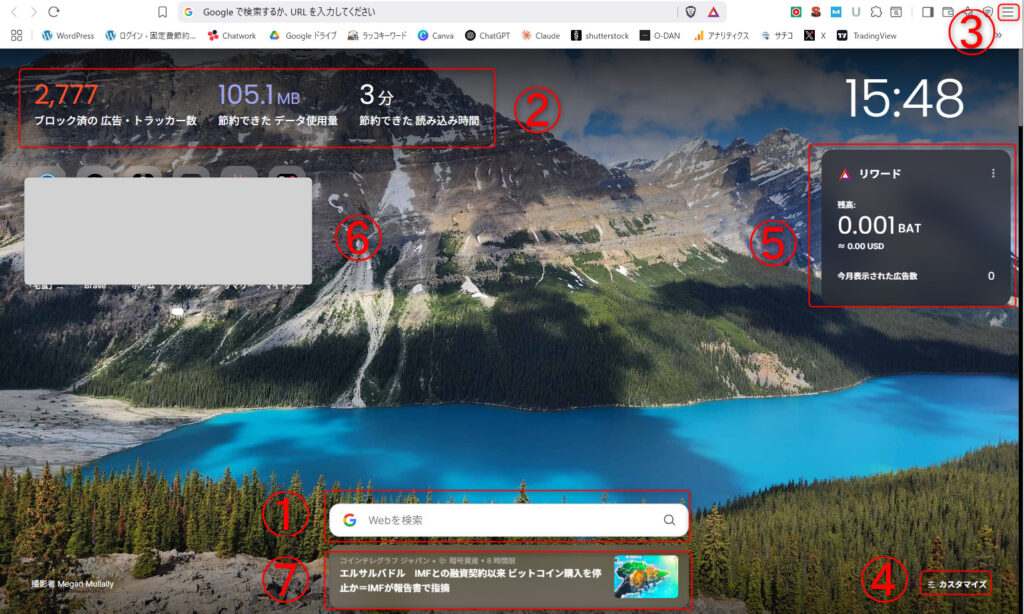
| 項目 | 用途 |
| ①検索 | Googleなどと同様検索窓 |
| ②データ表示 | 広告ブロック・削減データ量など実績表示 |
| ③設定 | 各種設定画面 |
| ④カスタマイズ | トップページの設定 |
| ⑤Brave Rewards | 獲得できるトークンの確認 |
| ⑥ショートカット | 頻繁に使用するサイトを表示 |
| ⑦Brave News | 専用のニュースサイトの閲覧 |
①検索
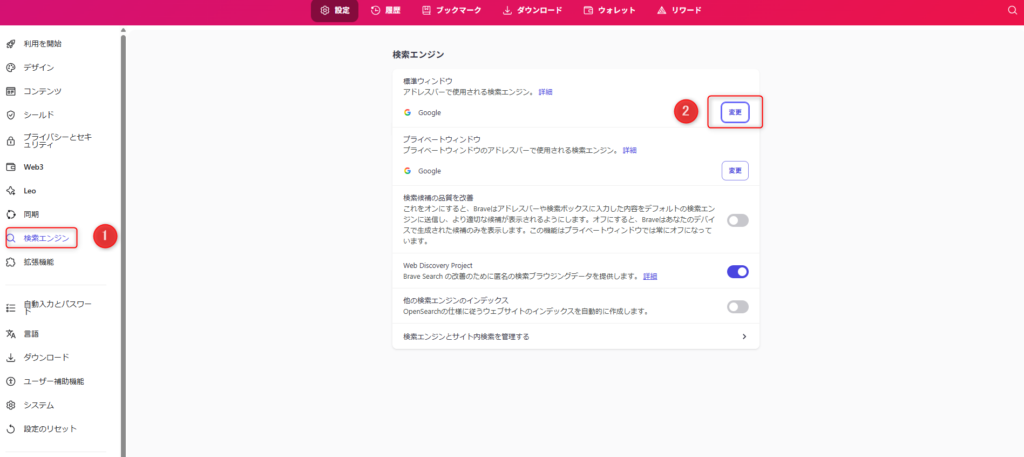
検索バーに直接キーワードを入力して検索するいつものやつです。デフォルトではGoogle検索が使われますが、設定から好きなものに変更できます。
使用できる検索エンジンは以下の通り
- Brave
- Bing
- Startpage
- Qwant
- DuckDuckGo
まあ、Googleでいいかと思いますが、変更する画面はコチラです
設定画面を開いて2クリックで変更できます
②データ表示
ブラウザを使っていると、左上にブロックした広告やトラッカーの数が表示されます。これを見るとBraveがどれだけプライバシーを守ってくれているか実感できます。

僕の場合、1週間で1000以上の広告とトラッカーをブロックしていました。いつもこんな大量の広告を見ているんだって感じですね。
③設定
設定については、以下の2つだけ覚えいてくれればOKです。
- デバイスの同期
- ブックマークのインポート
デバイスの同期
複数デバイス間での同期についても可能です。
- ブックマーク
- 拡張機能
- 履歴
- 設定
- パスワード
- アプリ
- テーマ
- オープンタブ
- 住所などの情報
PCとスマホでブックマークや履歴、パスワードを共有できるので、どのデバイスからでも同じ環境で利用できます。
ただし注意点として、iOS版では現時点ではブックマークと履歴のみの同期に制限されています。また、同期設定は各項目ごとにオン/オフ可能なので、必要な情報だけを選んで同期することもできます。
【【記事作成中 ブレイブブラウザでスマホとPCを同期する方法】】
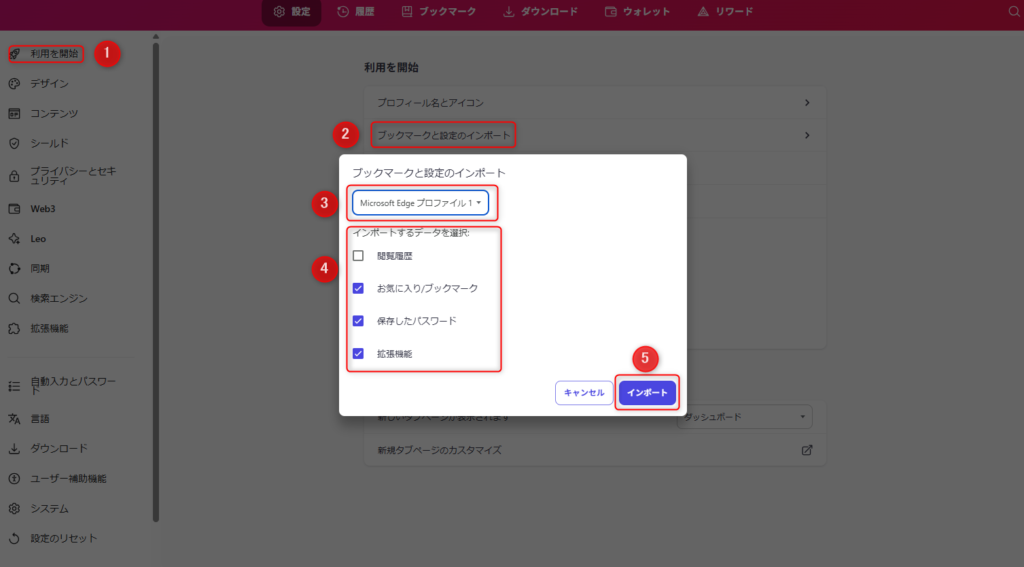
ブックマークのインポート
他のブラウザから乗り換える際に心配なのがブックマークの移行ですが、Braveではこの作業が驚くほど簡単です。
パスワードや履歴なども一緒に引き継げるので、乗り換えの手間がほとんどかかりません。
やり方は以下の5ステップ
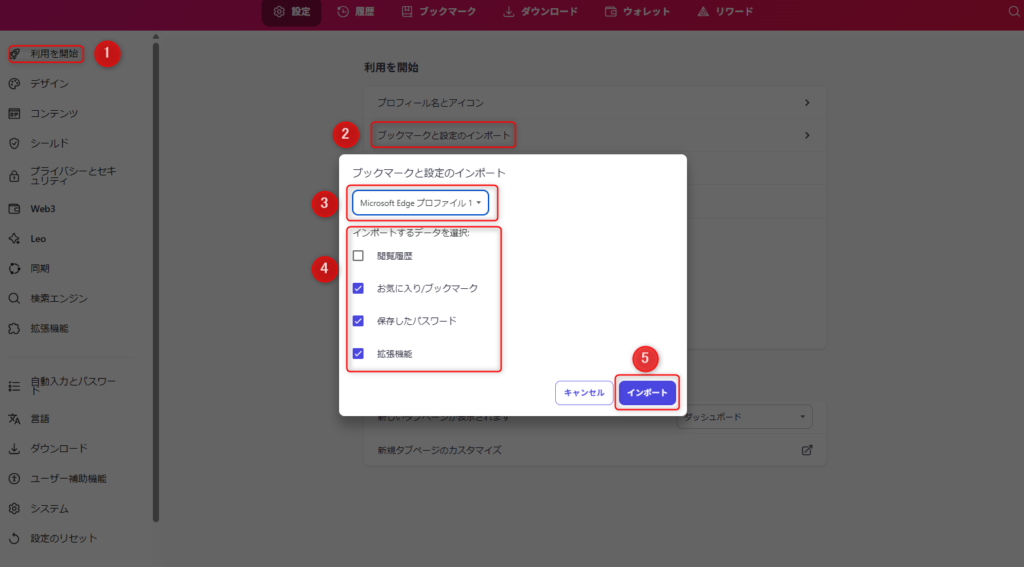
僕自身、Chromeから移行した時は数クリックで完了してビックリしました。
大量のブックマークも完璧に引き継げたので、安心してBraveに乗り換えられました。
日々利用するブラウザだからこそ、この互換性の高さは本当にありがたいです!
④カスタマイズ
Braveブラウザは見た目や機能を自分好みにカスタマイズできるのが魅力です。
まずはトップページの右下にある歯車アイコンをクリックして設定画面に進みましょう。
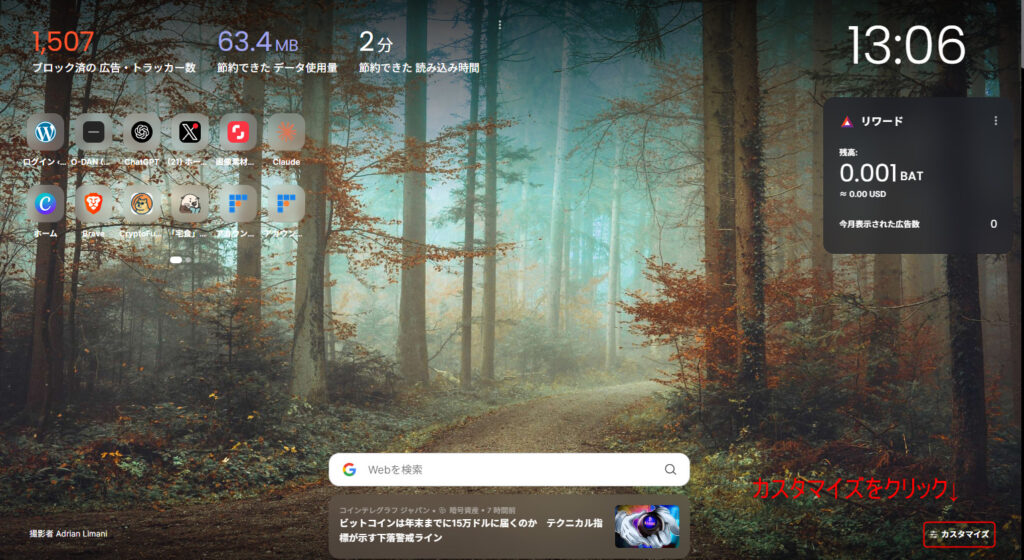
設定できる項目は以下の通り
- 背景画像
- Brave統計データ
- トップサイト
- Brave News
- 時刻表示
- カード
元がシンプルで洗礼されているので、必要最低限の機能を追加してスマートに使用することをオススメします。
背景画像は変えると貰えるBATが減るので注意!
使い方⑤:Brave Rewards
月に一度、獲得したBATが支払われます。右上の三角形アイコンをクリックすれば、現在の獲得状況が確認できます。
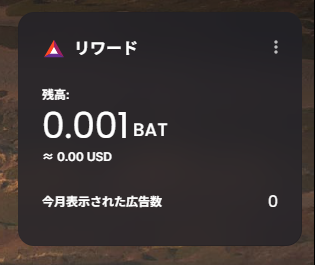
広告を見た分、どんどんBATが貯まっていきます。
使い方⑥:ショートカット
他ブラウザのようなお気に入り登録をして、特定のサイトにすぐアクセスできるようになっています。
ホーム画面の「カスタマイズ」⇒「トップサイト」⇒「お気に入り」⇒「よく閲覧するサイト」を選択して設定できます。
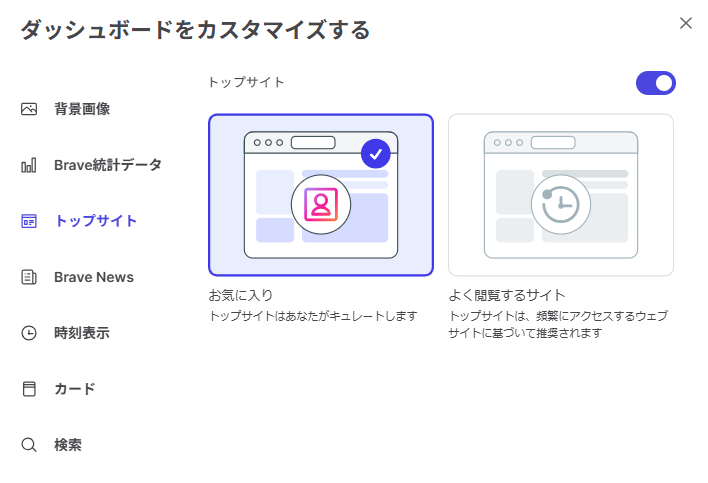
効率よく作業したい方は設定しておきましょう!
使い方⑦:Brave News
ブレイブ内でニュースを見て、広告をクリックすることで、BATを貯めることができます。
始めは表示されていませんが、画面内を下へスクロールするとニュースの閲覧画面に切り替わります。
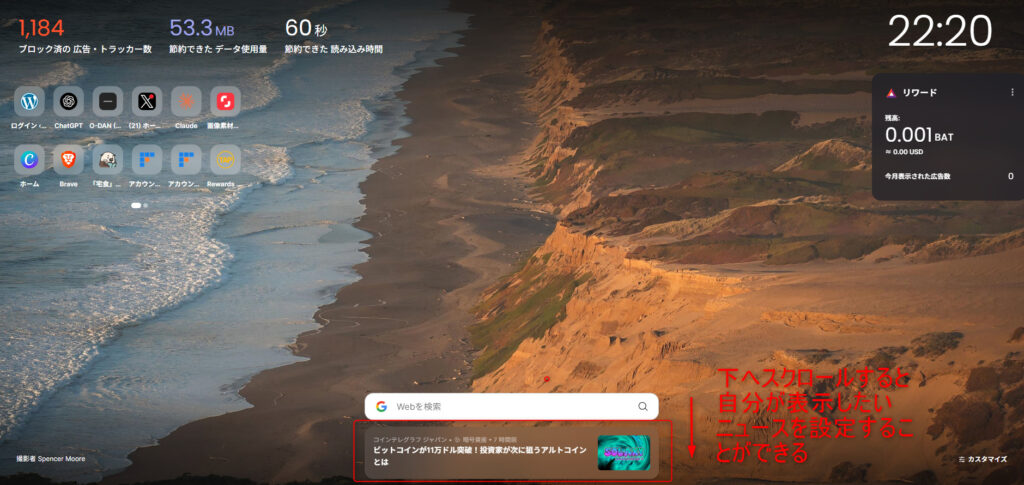
スクロールすると以下のような画面に切り替わるので、チャンネル内で自分の閲覧したいジャンルを選択しましょう。
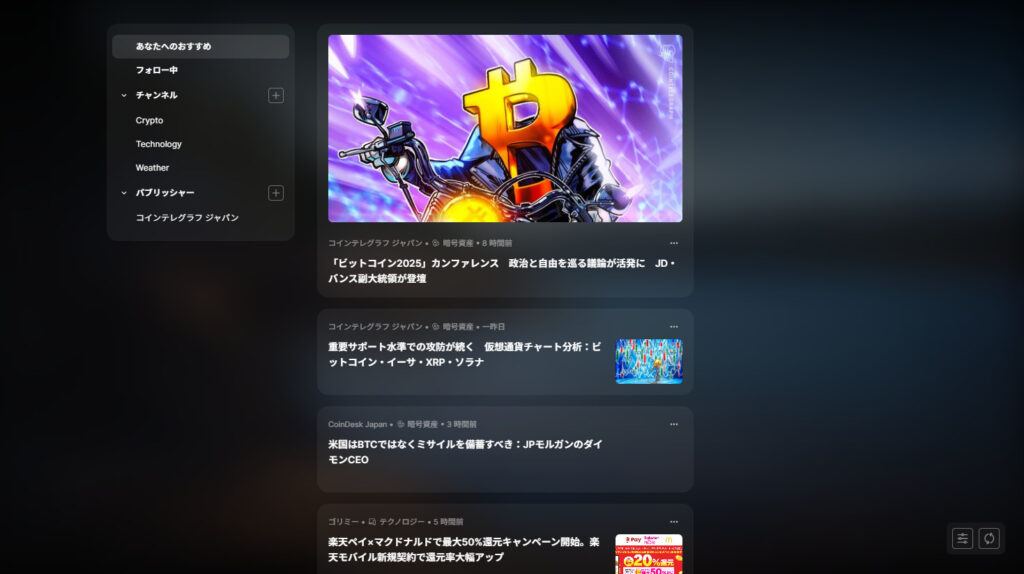
私は仮想通貨のニュースを受け取っています!
Breve(ブレイブ)アプリブラウザで更に仮想通貨を増やす方法
ここでは具体的な稼ぎ方から収益化の方法、トラブル解決法まで詳しく解説します。
仮想通貨をの稼ぎを加速させる方法
Braveブラウザで仮想通貨BATを稼ぐ方法は主に4つあります。
- 広告を見て稼ぐ
- 画面をリロードして稼ぐ
- BraveNewsを読む
- 複数端末で利用する
作業が不要な方法は①の、トップページの背景を見るだけ。
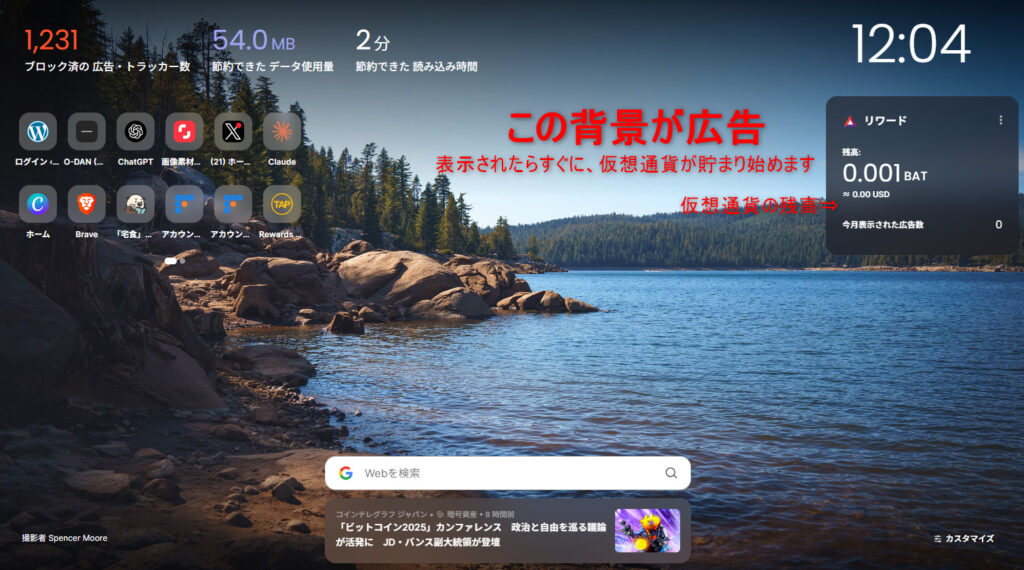
その他は少し手順を踏まないと稼ぐことができないので、詳細を知りたい方は【【記事作成中】】をご覧ください。
【番外編】チップで収益化する
ブログやSNSなどのメディアを運営している方には、さらなる収益化の方法があります。 それが「Braveクリエイター」の登録による「チップ(投げ銭)」機能です!
登録すると、あなたのサイトやSNSを訪れたBraveユーザーから直接BATをチップとして受け取ることができます。
対応しているプラットフォームは、Twitter、YouTube、自身のウェブサイトなど多岐にわたります。
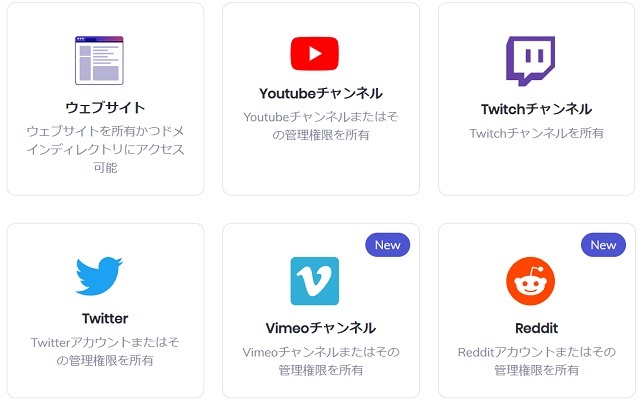
引用元:Brave公式
登録はとても簡単で、Braveクリエイター公式サイトからメールアドレスを入力して、所有権確認を行うだけ。
無料でできるので、何かしらメディアを運営している方は絶対に登録しておくべきです!
Braveの普及とともにチップ文化も広がれば、今後大きな収入源になる可能性もありますよ(`・ω・´)ゞ
仮想通貨BATが貯まらないときの対処法
「Braveを使っているのにBATが全然貯まらない…」という方も多いはず。 いくつかの原因と対処法をまとめました。
- 広告表示がオフになっている
- 広告の表示回数が未設定
- 1日の最大広告表示数になった
- 最適な広告のロード中
- プッシュ通知がオフになっている
- フルスクリーンでの表示になっている
- VPNを使用している
- メディア再生をしたままのタブがある
- ウォレットが不正判定をされた
- 相性の悪いゲーミングマウスを使用している
詳細は【【記事作成中】】を見てみてください。
その他Breveブラウザの機能(一部有料)
その他一部有料もありますが、便利な機能を4つ厳選して紹介します。
- 時間無制限のテレビ通話
- 安全性を高いウォレット(仮想通貨用)
- 簡易的な接続の匿名化
- 仮想通貨BATとギフトカードの交換
時間無制限の通話機能
Braveには「Brave Talk」という高品質なビデオ通話機能が組み込まれています。
「ビデオ通話するけど、ZOOMあるしさすがに使わんよ」と思うことなかれ、以下が特徴です。
- 4人までなら時間制限なく無料で使える※ズームだと40分だけ
- 画面共有やチャット、背景ぼかしも標準装備
- 参加者側のブレイブインストール不要
使い方も簡単で、Braveブラウザのメニューから「Brave Talk」を選ぶか、brave.com/talkにアクセスするだけ。
会議室が即座に作成され、そのURLを参加者にシェアするだけで通話開始できます。
※5人以上の通話は有料です(月額7ドル程度)
安全性の高いウォレット(仮想通貨用)
Braveブラウザには高度なセキュリティを備えた「Braveウォレット」が標準搭載されています。
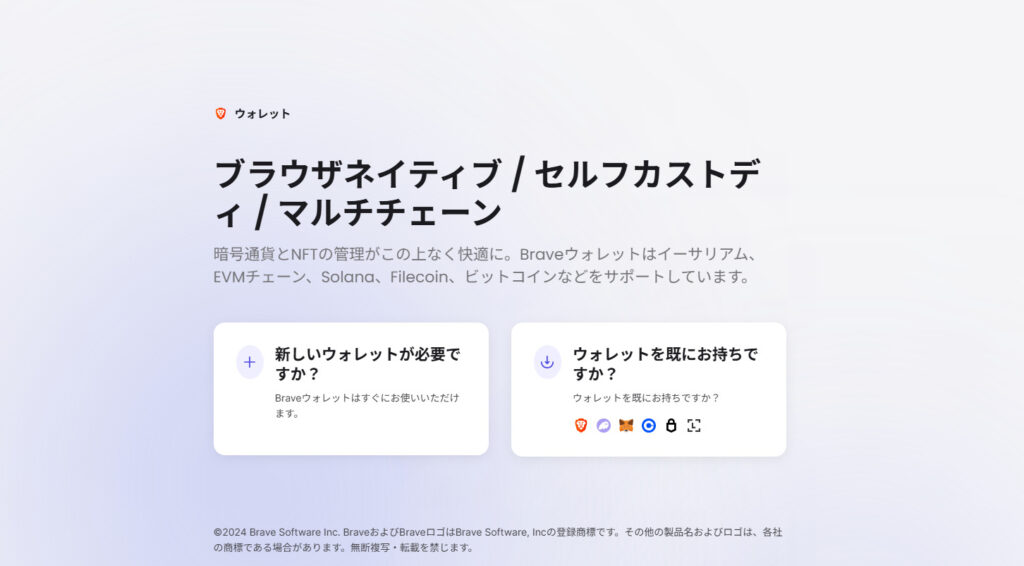
仮想通貨やNFTを管理するためにアプリをインストールする必要がなく、ブラウザ内で完結します。
そのため偽サイトからウォレットをダウンロードして、資産が抜かれるなど、詐欺に遭う恐れが無くなります。
このウォレットはイーサリアム、ソラナ、ビットコインなど複数のブロックチェーンに対応しており、DeFi(分散型金融)サービスとも連携可能です。
私はメタマスクしか使っていませんが(笑)
詳細は【【記事作成中】】をご覧ください。
簡易的な接続の匿名化
Braveブラウザには「Tor接続」という強力な匿名化機能が搭載されています。
この機能を使うと、あなたのインターネット接続が複数のサーバーを経由して匿名化され、IPアドレスが隠されるため、プライバシーがさらに強化されます。
普通の生活で使えると感じたものは、カフェなどで公共のWi-Fiを利用するときなどに、使用しています。少しネットの速度が遅くなるので普段使いには不向きです。
また、有料版もあり、無料は簡易的な位置づけとされているため、過信しすぎずご利用下さい。
仮想通貨BATとギフトカードの交換(本人確認要)
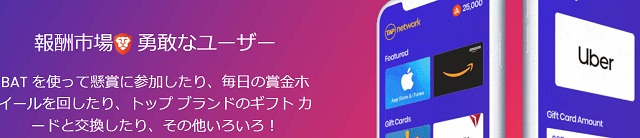
Braveで稼いだBAT(ベーシックアテンショントークン)は、Amazonや楽天などのギフトカードに交換できるんです!
引用元:TAPnetwork公式
この機能は「TAP Network」というサービスを通じて提供されており、現金化以外の使い道を広げてくれます。
対応ブランドは非常に豊富で、Amazon、iTunes、Uber、スターバックスなど、日常で使えるものをはじめ、幅広く用意されています。最低交換額も少なめなので、少額のBATでも有効活用できます。
Braveブラウザのよくある質問

最後によくある質問を12個リストアップしました
1.chromeとBraveどっちがいいの?
2.BATとは?
3.仮想通貨BATはいつもらえる?
4.Braveはどのように儲けている?
5.危険性・安全性は問題ないの?
6.広告ブロックは合法なの?
7.どこの国で開発されたの?
8.Braveブラウザの課題は?
9.データの移行は後からできる?
10.無料で使用できるの?
11.広告の表示頻度は変更方法は?
12.YouTubeをバックグラウンド再生したい
- chromeとBraveどっちがいいの
-
Braveをメイン、サブでChromeも併用するのがベスト
Braveは多くのメリットがありますが、検索精度においてはまだGoogleに及ばない面もあります。とはいえプライバシー保護、広告ブロック、そして仮想通貨獲得は神すぎるため、メインでブレイブを使用して、不便を感じるものだけchromeを使うのがベストかと。

Googleを切り捨てるのは無理でした!
- BAT(Basic Attention Token)とは?
-
Braveの会社が発行した仮想通貨です
引用元:ビットフライヤー公式
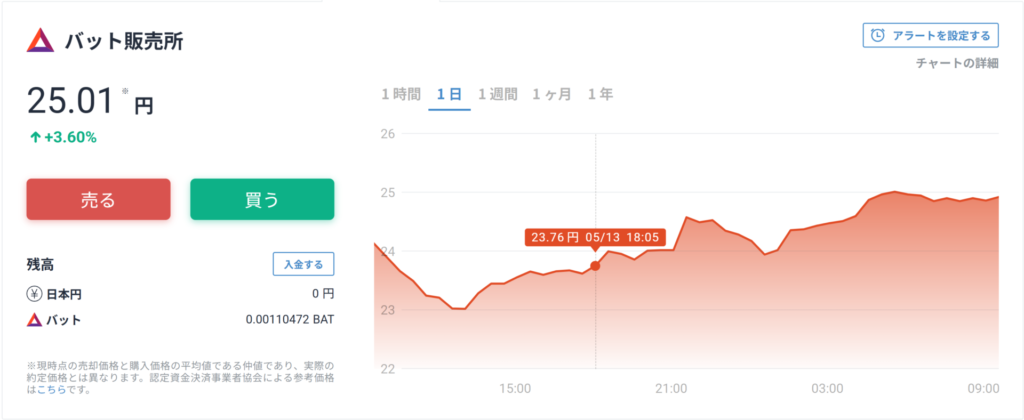
過去2021年4月に過去最高値である1.76ドル(約190円)を記録したことがあります。今後のWeb3普及に伴い、価値が上昇する可能性も十分あります。
長期保有やビットコインに換金するのもありですね!
- 仮想通貨BATはいつ支払われる?
-
毎月8日前後で、前月獲得分が自動的にビットフライヤーに送金されます。
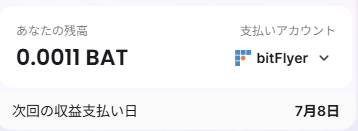
下記が実際の画像ですが6月中に獲得したBATが、7月8日に口座に反映される。といった感じになっています。
たまに送金処理の混雑による遅延はあるようですが、遅くとも10日くらいには送金されるみたいです。2023年のデータでは、平均して月に0.5〜3BAT程度(日本円で約100〜600円相当)を獲得できるユーザーが多いようです。
- Braveはどのように儲けている?
-
広告収益を貰いながら、一部をユーザーに還元するモデルです
広告主からの広告を100%として、収益構造は以下の通り- ユーザーへの配分:70%(BATとして)
- Braveの取り分:30%
Googleなどは広告収益を独占していますが、Braveはユーザーへ還元することでユーザー数を増やしています。
またBATは専用通貨であるため、楽天のように様々なサービスを展開し、経済圏を作ることを目的としています。 - 危険性はないの?
-
メジャーブラウザの中で最も安全性が高いと評価されています。
2020年にダブリン大学トリニティカレッジが実施した独立研究では、Chrome、Firefox、Safari、Edgeなど主要ブラウザと比較して、プライバシー保護性能が最も優れていると結論づけられました。 - 広告ブロックは違法にならないの?
-
合法です
ユーザーが自分のデバイスで何を表示し、何をブロックするかを選択する権利は、多くの国の法律で保護されています。法的根拠として、2017年にドイツの裁判所がAdblock Plus(広告ブロックツール)の合法性を認める判決を下しました。この判例により、広告ブロックツールの利用は消費者の権利として認められています。
また、Braveは米国証券取引委員会(SEC)に登録されている企業であり、各国のアプリストア審査も通過しています。もし違法性があれば、審査をパスすることは不可能と考えます。
- Breveはどこの国で開発されたの?
-
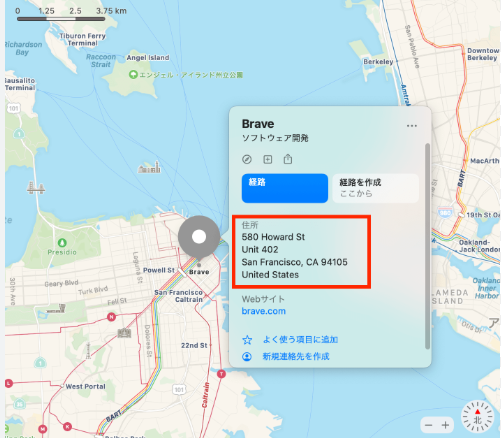
Bアメリカ(サンフランシスコ)で開発されたブラウザです。
発元のBrave Software, Inc.は2015年に設立され、現在も同地に本社を置いています。
しばしば「中国製ではないか」という噂もありますが、これは完全な誤りです。 - Breveブラウザの課題は?
-
以下のことが課題です
①ウェブサイトのレイアウトが崩れることがある
②ビットフライヤーでしか、仮想通貨を受け取れない
③iOS(iPhone/iPad)は仮想通貨を受け取れない
④サイトが重くなることがある
⑤オフライン再生できるのはiosだけ
⑥広告主への悪影響 - データの移行は後からでもできる?
-
後からでも簡単に行うことができます。
設定画面を開いて以下の5ステップで完了です。
2022年のBrave公式調査によると、Chromeからの移行をしたユーザーのうち、93%が「簡単だった」と回答しています。
特にブックマークの移行は最も人気のある機能で、次いでパスワード、拡張機能の順となっています。 - 広告の表示頻度の変更方法は?
-
Braveの広告表示頻度は自分の好みに合わせて自由に調整できます。
BATの獲得量に直接影響するため、最適な設定を見つけることが重要です。調整方法は以下の通りです
表示頻度の選択肢は「0」から「10」まであります。
最大値の「10」に設定すると、最も多くのBATを獲得できますが、頻繁な通知が煩わしく感じる場合もあります。
実際のユーザーデータによると、「5」に設定している人が最も多く、次いで「10」が人気です。 - YouTubeをバックグラウンド再生したい
-
設定を変えるだけですぐ完了できます
- ブラウザ右下の「・・・」ボタンを押す
- 「すべての設定をタッチ」
- 「メディア」選択
- 「音声のバックグラウンド再生を有効にする」を選択
上記で改善しない場合は以下の記事で詳細を確認してください
【【記事準備中】】
まとめ:Braveで仮想通貨を貯めながら快適なネット生活を
Braveブラウザは、広告ブロック機能とBAT獲得という2つの大きなメリットがあります。使い方も簡単で、従来のブラウザからの移行もスムーズです。
特にプライバシーを気にする人や、少しでも仮想通貨に興味がある人には絶対におすすめです。
普段使っているブラウザを変えるだけでこんなにメリットがあるなんて、やらない理由がないですよね!ぜひ今日から始めてみてください(`・ω・´)ゞ
今回を機にビットフライヤーの口座開設も行い、投資をしていきましょう!
仮想通貨を受け取るにはビットフライヤーでの口座開設が必要です。
今ならご用意した紹介コード「gnuwbwoh]を入力すると
1500円分のビットコインが無料で貰えます。
口座開設も無料なので、サクッとやって1500円貰っておいて下さい。
\ スマホで5分 /